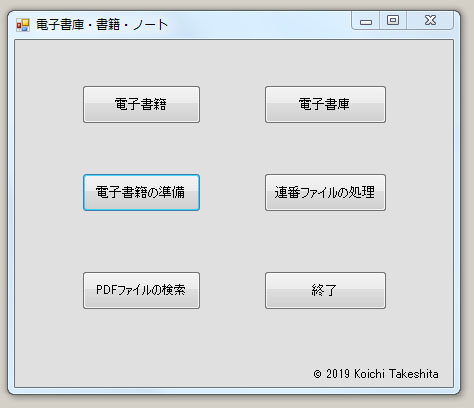
電子書籍の準備と編集


「電子書籍の準備」

    画像ファイルを準備します。
画像ファイル(PDFやJPGファイル)は、スキャナーやデジタルカメラを利用して得られます。
これらのファイルは、「電子書籍」用のファイルとして利用するために、ファイル名の変更が必要です。
「電子書籍」用のファイル名は、“書籍名_連番.拡張子”を使用します。
連番は、ページ番号を表し、1から始まる自然数を用います。拡張子は、"pdf"や"jpg"です。  

  3種類のテキストファイルを準備します。
“書籍名_Index.txt”、“書籍名_Text.txt”、“書籍名_Memo.txt”のファイルを作成します。
“書籍名_Index.txt”は、目次・索引・栞(しおり)用です。
“書籍名_Text.txt”は、テキストデータ用です。OCR情報を取り込むことができます。
“書籍名_Memo.txt”は、メモ帳用です。更新日時を取り込むことができます。
   PDFファイルは更新日時、JPGファイルは撮影日時を取り込みます。
 
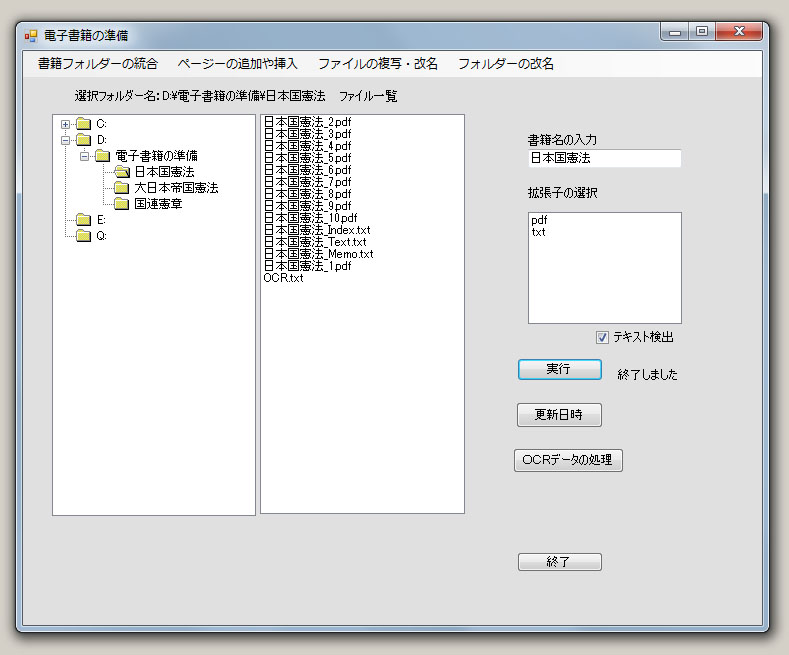
電子書籍の準備

をクリックします。
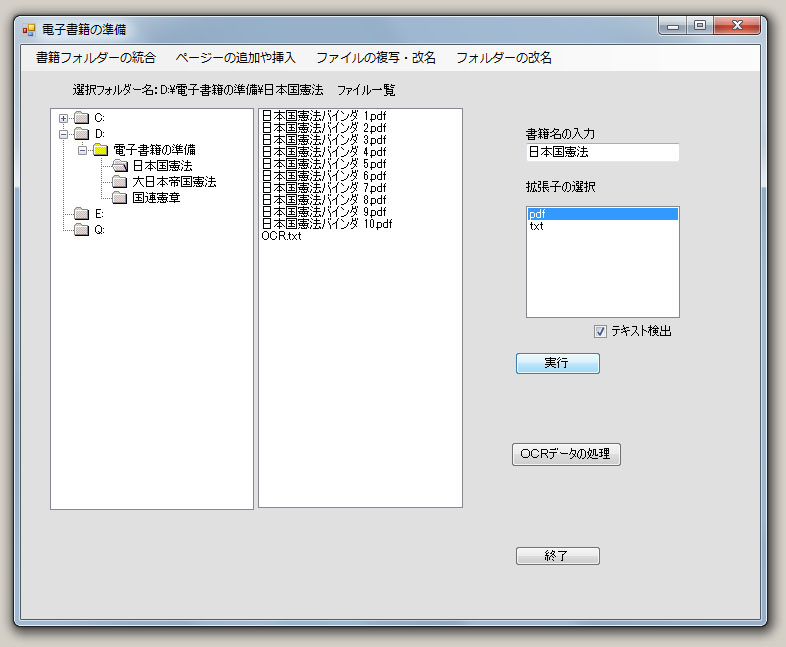
画像ファイルが存在する電子書籍用のフォルダーを選択します。
書籍名を入力します。デフォルト値はフォルダー名です。
画像ファイルの拡張子を選択します。
ワープロで作成したPDFファイルは、テキスト情報が記録されています。
このテキスト情報は、テキストファイルへの取り込みが可能です。
テキスト検出 をチェックしてください。
をクリックします。
 
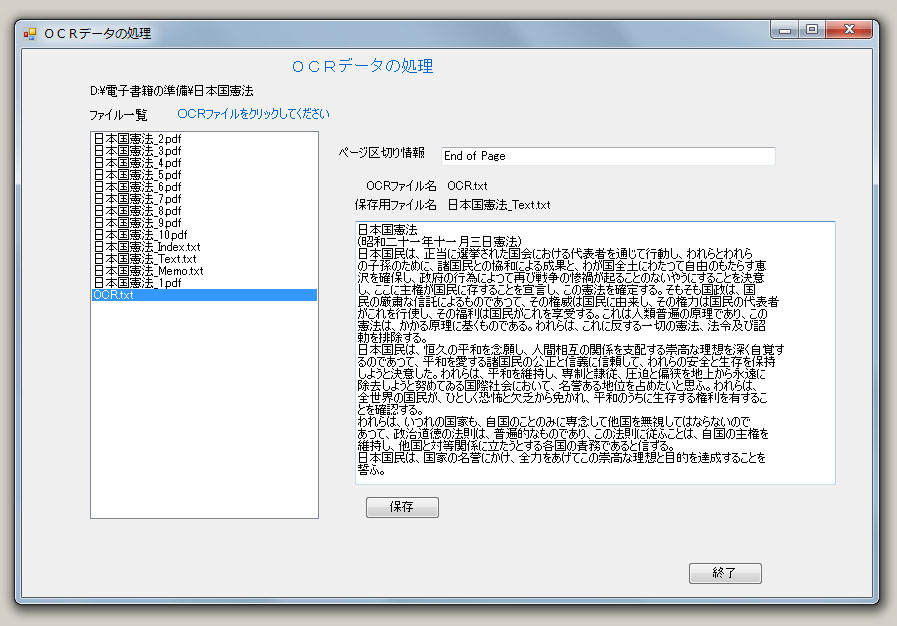
OCRデータの処理

実行後、画像ファイル名とテキストファイル名が表示されます。
OCR情報の取り込みは、をクリックします。


OCRデータの処理を行います。
OCR情報用のファイルを選択します。
ページ区切り情報を入力します。
デフォルト値は、「Typist NEO」で使用されている「End of Page」です。
ページ区切り情報を有するOCR情報の最初のページが表示されます。
をクリックすると、OCR情報が保存用のファイルに取り込まれます。

更新日時の取り込み
ファイルの更新日時を取り込みは、をクリックします。
は、後日に実行することも可能です。
「電子書籍の編集」
  メニューバーの機能
メニューバーを利用して、「書籍フォルダーの統合」・「ページの追加や挿入」・「ファイルの複写・改名」・「フォルダー名の改名」などで、電子書籍の編集を行うことができます。
 

 (1) 「書籍フォルダーの統合」
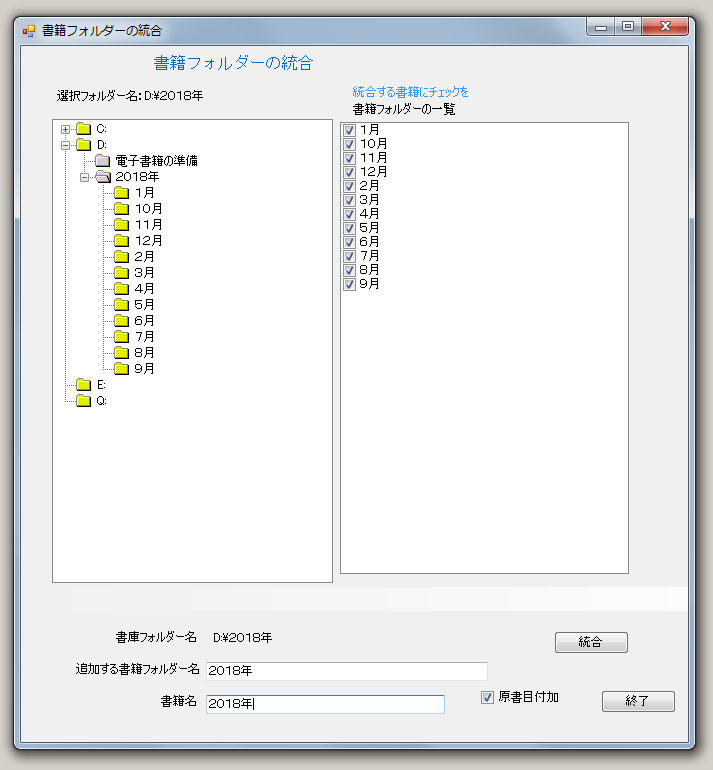
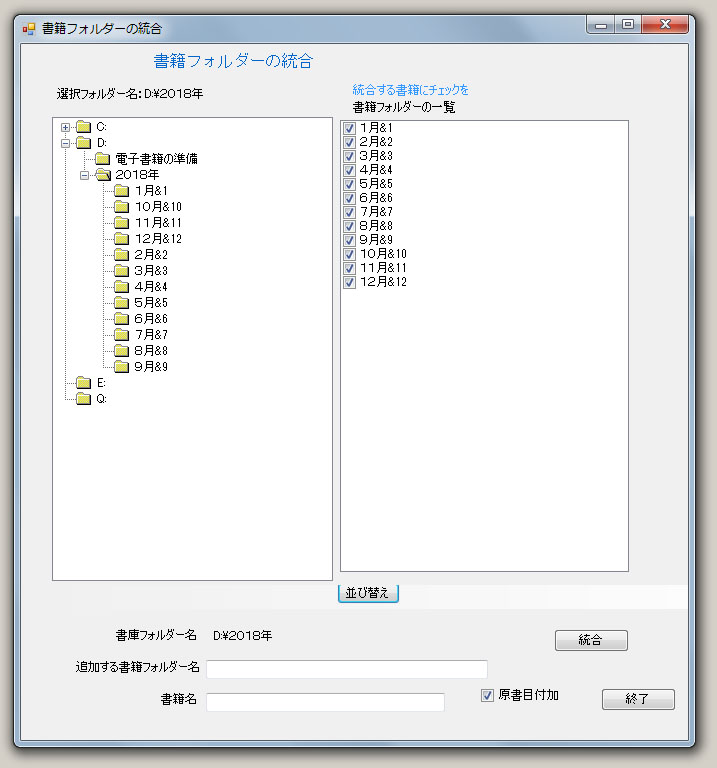
「書籍フォルダーの統合」は、複数の書籍フォルダーを統合して、新規の書籍フォルダーを作成します。
例えば、書籍が月刊誌の場合、月毎に書籍フォルダーが作成できます。
さらに、1年分の電子書籍は、「書籍フォルダーの統合」の利用で、作成できます。

統合する書籍フォルダーが格納されている電子書庫フォルダーを選択します。
表示されている書籍フォルダーの一覧に、統合する書籍フォルダーをチェックします。
新規の電子書籍フォルダー名と電子書籍名を入力します。
新規の電子書籍フォルダーは、選択されている電子書庫フォルダーのもとに、作成されます。をクリックします。電子書籍は、書籍フォルダーの一覧に表示されている順番に作成されます。この例では、1月・10月・11月・12月・2月・・・の順に統合されます。

書籍フォルダーの並び替え
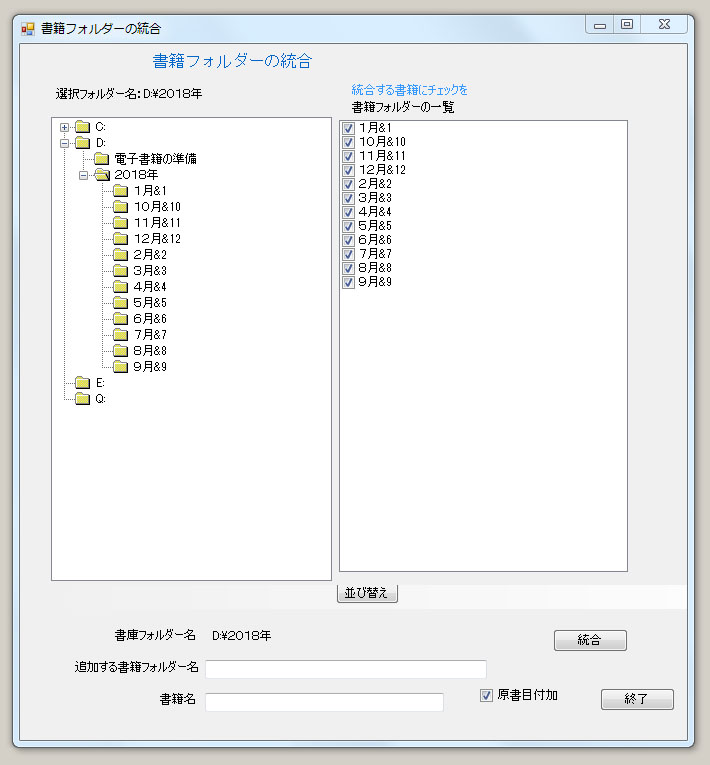
1月・2月・・・11月・12月の順に統合したい場合は、フォルダー名に連番を付加します。
付加情報は、「フォルダー名&連番」とします。
連番は、自然数や英字が利用できます。
付加情報を有する書籍フォルダーが存在する場合は、が表示されます。
をクリックすると、書籍フォルダーの一覧には、
1月&1・2月&2・・・11月&11・12月&12 順番に表示されます。
新規の電子書籍フォルダー名と電子書籍名を入力し、をクリックします。
1月・2月・・・11月・12月の順に統合されます。

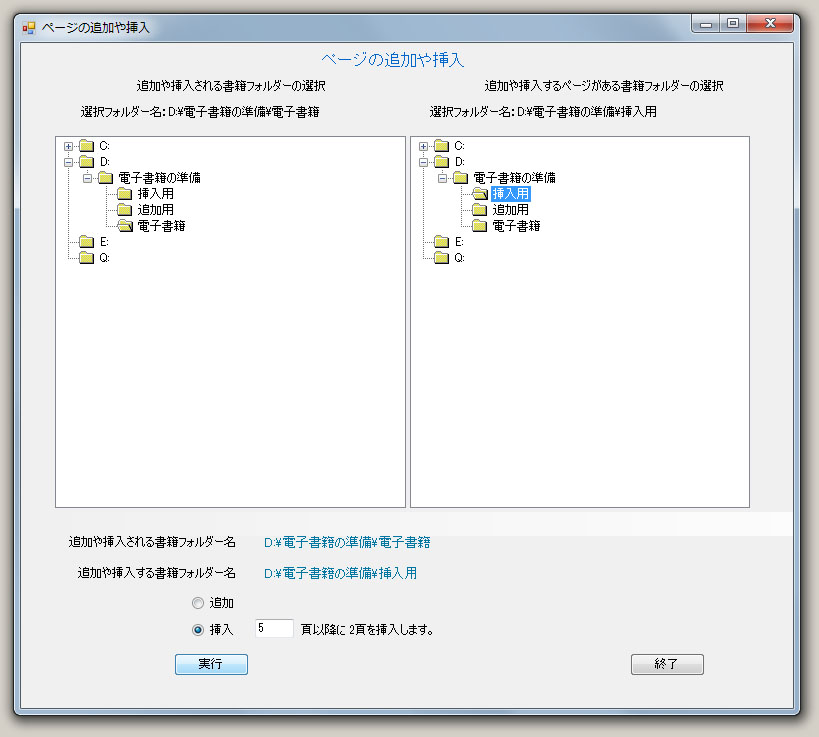
 (2) 「ページの追加や挿入」
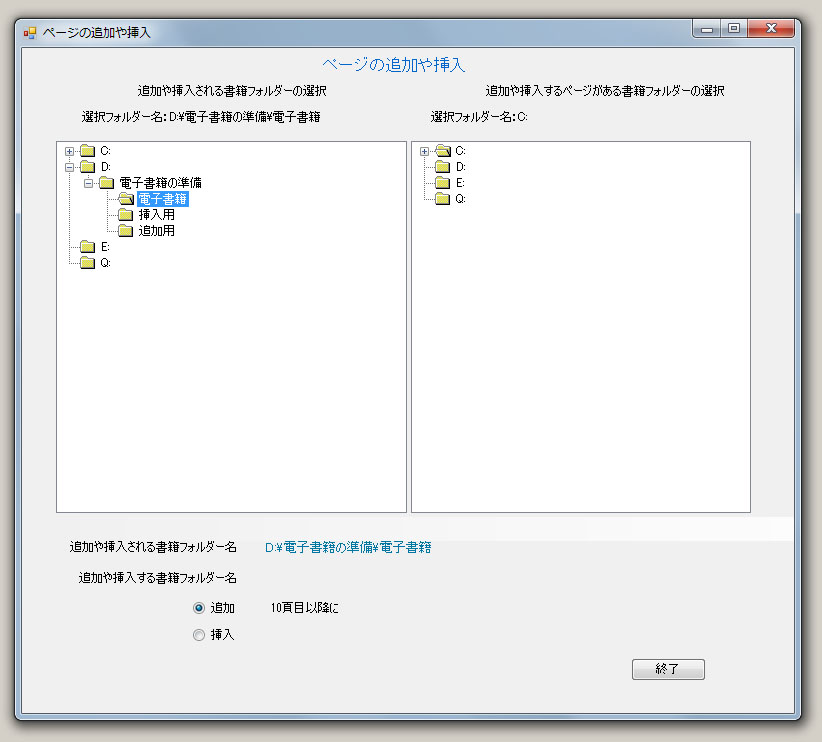
「ページの追加」は、既に作成済みの電子書籍に、ページの追加や挿入を行います。
ページの追加や挿入を行う場合、それに先立って、追加や挿入用の電子書籍を作成します。
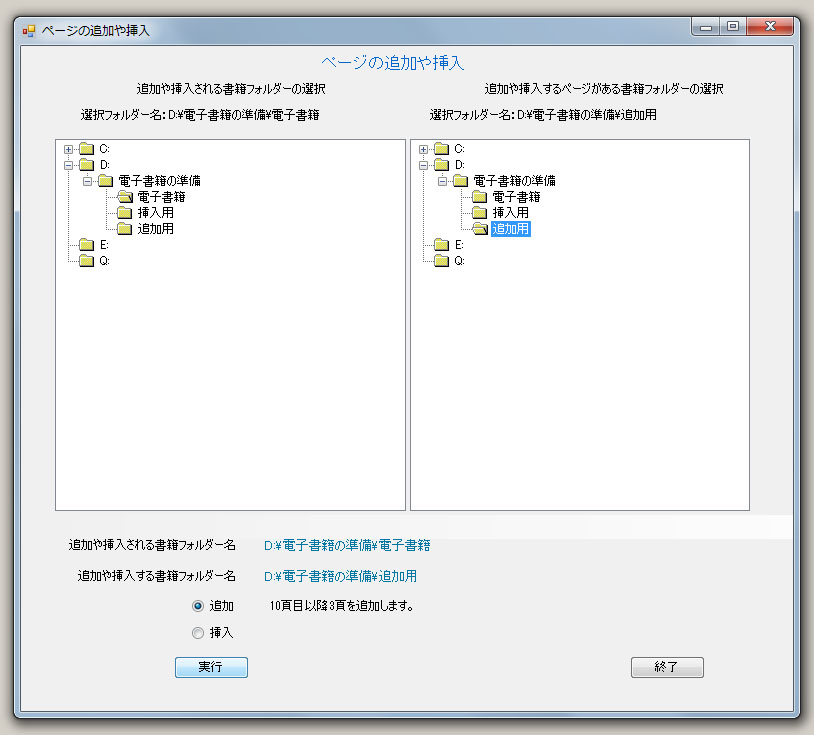
ページの追加
「ページの追加」は、追加 をチェックします。
左画面の追加される電子書籍フォルダーを選択します。
追加される電子書籍フォルダー名が表示されます。
右画面の追加する電子書籍フォルダーを選択します。
追加する電子書籍フォルダー名が表示されます。
をクリックします。
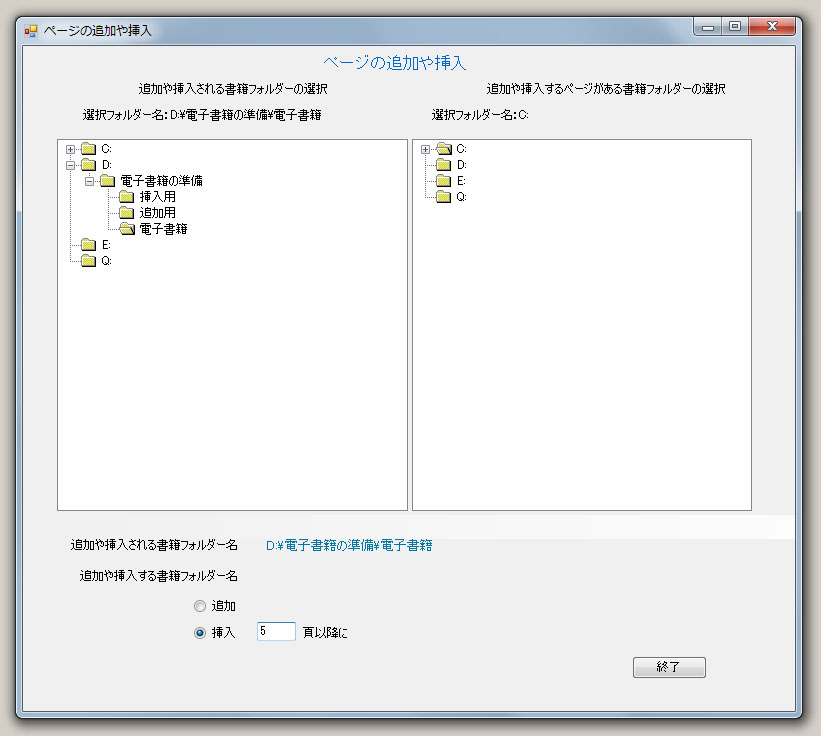
ページの挿入
「ページの挿入」は、挿入 をチェックします。
左画面の挿入される電子書籍フォルダーを選択します。
挿入される電子書籍フォルダー名が表示されます。

右画面の挿入する電子書籍フォルダーを選択します。
挿入するページ番号を入力します。
先頭ページに挿入するときは、0 を入力します。
をクリックします。


(3) 「ファイルの複写・改名」
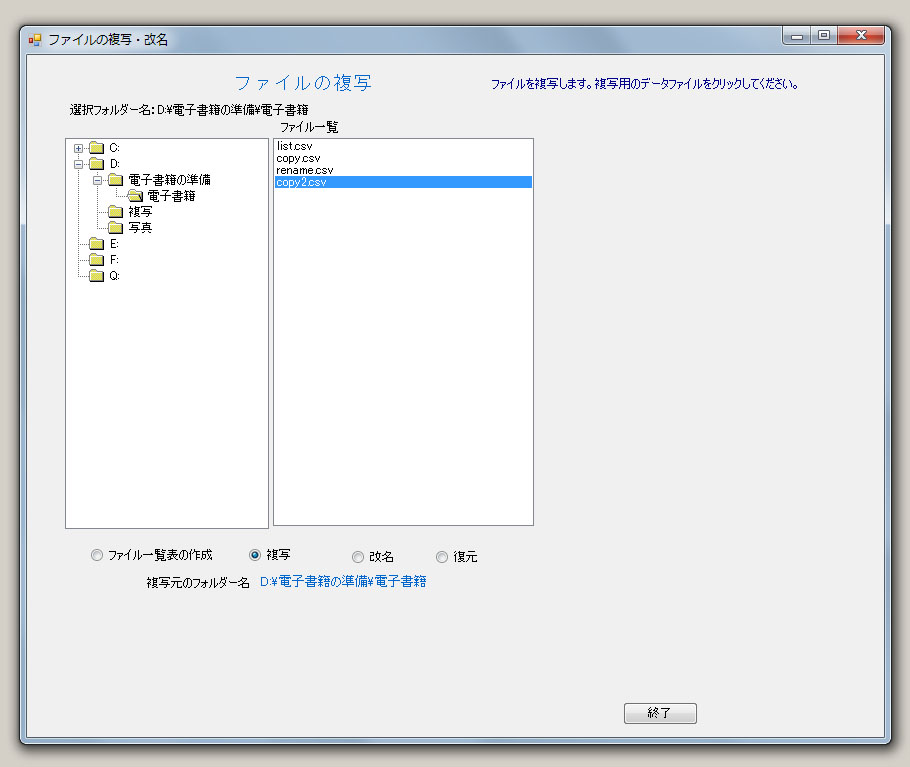
「ファイルの複写・改名」は、ファイルの複写や、ファイル名の変更を行います。
ファイルの複写やファイル名の変更は、それらを指示するデータを用います。
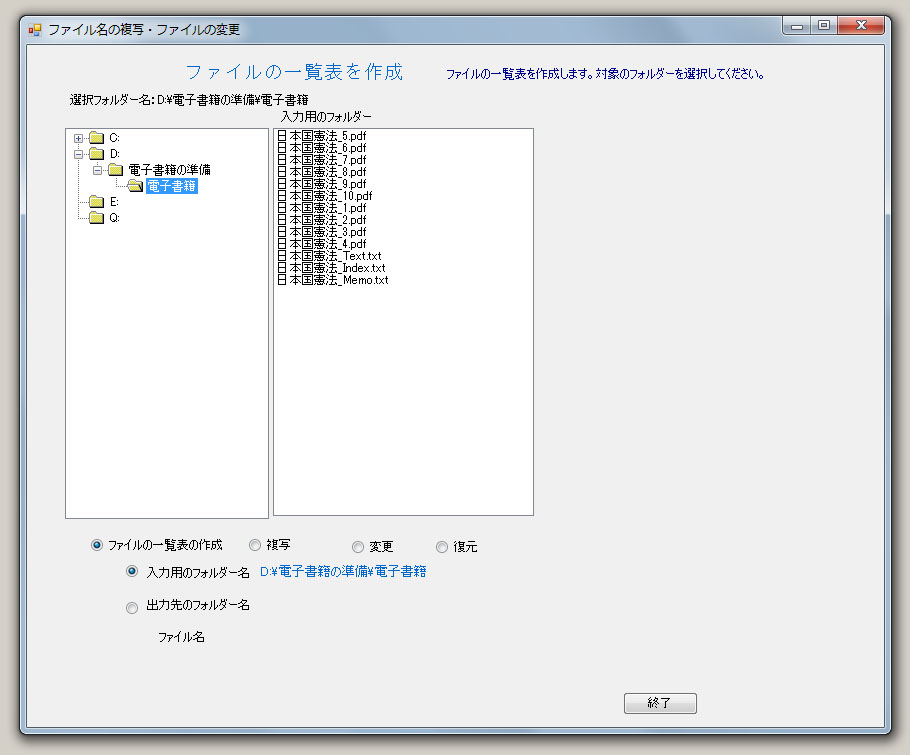
複写などに先立ち、ファイルの一覧表を作成します。
それを利用して、複写や変更用のデータを作成します。

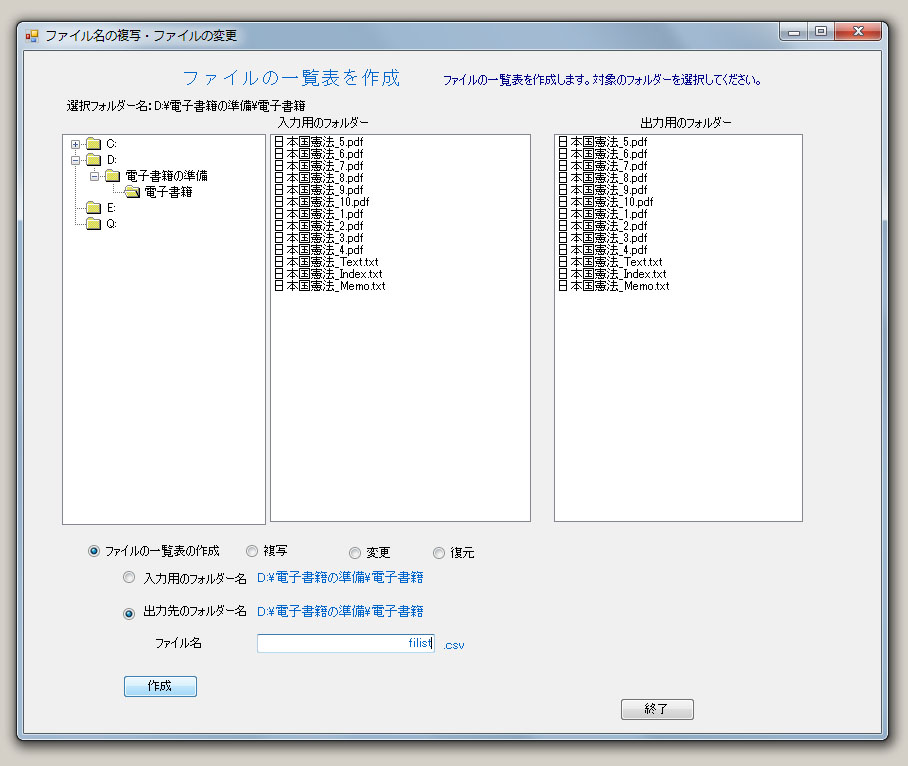
ファイルの一覧表
一覧表を作成するフォルダーを、左画面で選択します。
入力用のフォルダー名とファイルの一覧が表示されます。
出力先のフォルダー名をチェックします。
出力先のフォルダーを左画面から選択します。
出力先のファイル名を右画面から選択するか、入力します。
をクリックします。

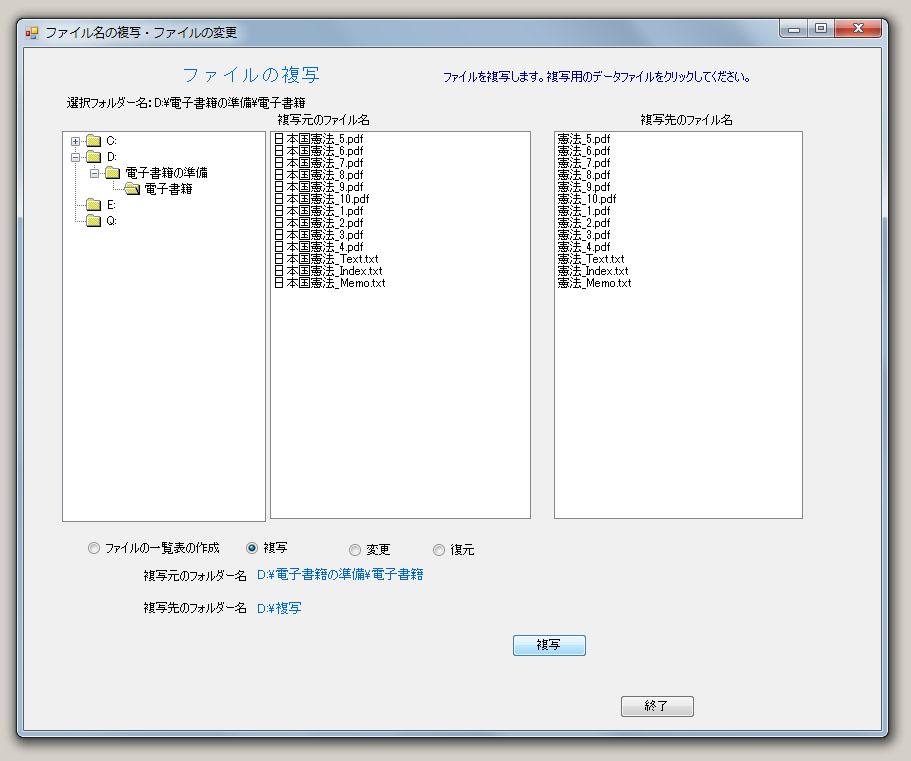
ファイルの複写
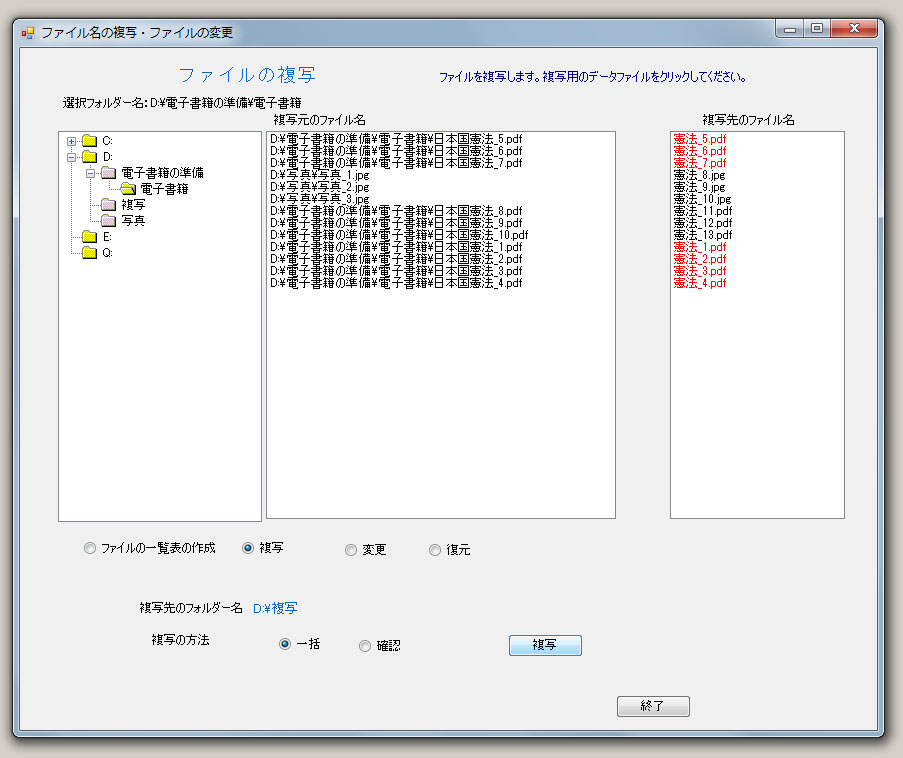
ファイルの複写には、複写を指示するデータが必要です。
データ用のファイルを選択します。(サンプルデータ1
データは、複写元のフォルダー名とファイル名、複写先のフォルダー名とファイル名の4列から構成されます。
複写元のファイル名と複写先のファイル名が表示されます。
データに不都合がない場合は、をクリックします。
保存先のフォルダーが存在しない場合は、新規に作成されます。

複数のフォルダーからの複写も可能です。(サンプルデータ2

複写先のファイル名が存在する場合(赤字で表示)、一括して上書きするか、ファイル毎に上書きするか否かの選択をします。


ファイル名の変更
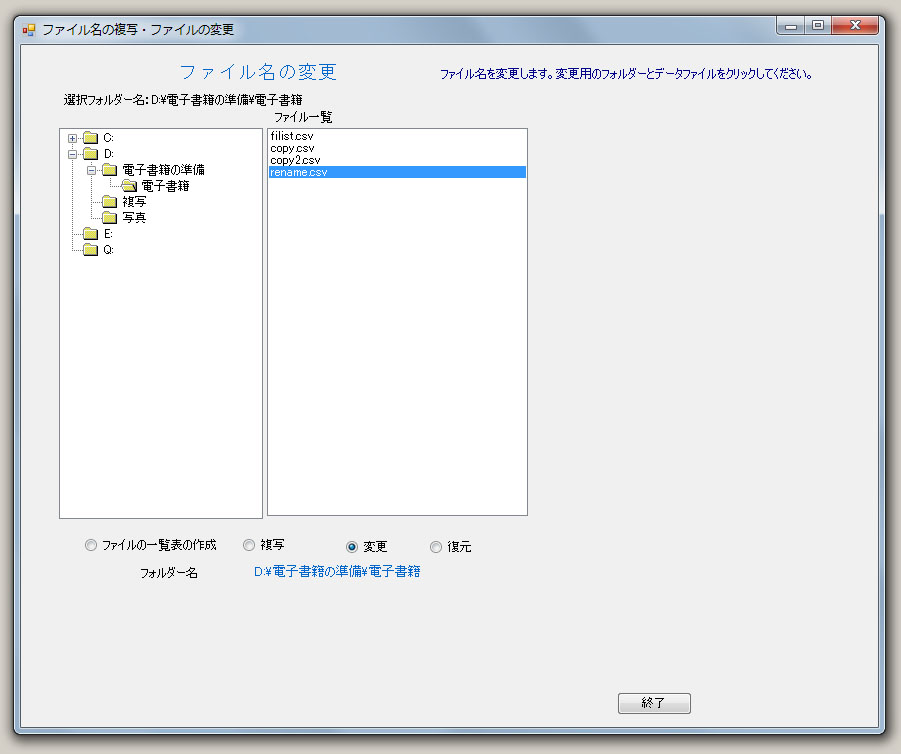
変更を指示するデータが必要です。(サンプルデータ3
データは、変更対象のフォルダーに置きます。
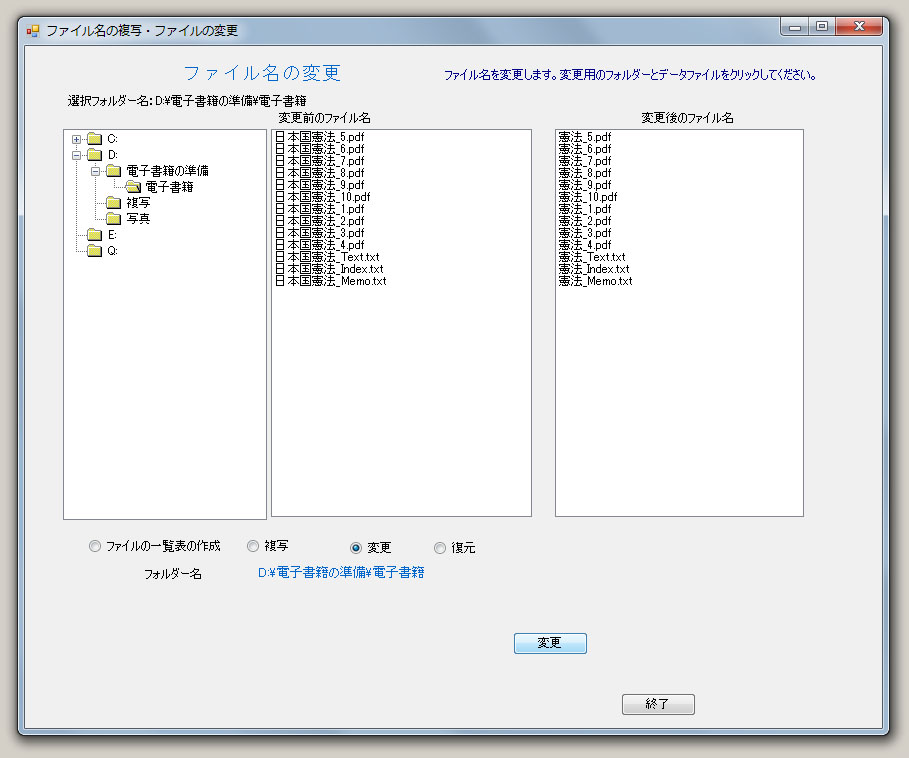
データは、変更するファイル名、変更後のファイル名の2列で構成されます。
変更するフォルダーと変更用のデータファイルを選択します。
変更するファイル名と変更後のファイル名が表示されます。
データに不都合がない場合は、をクリックします。

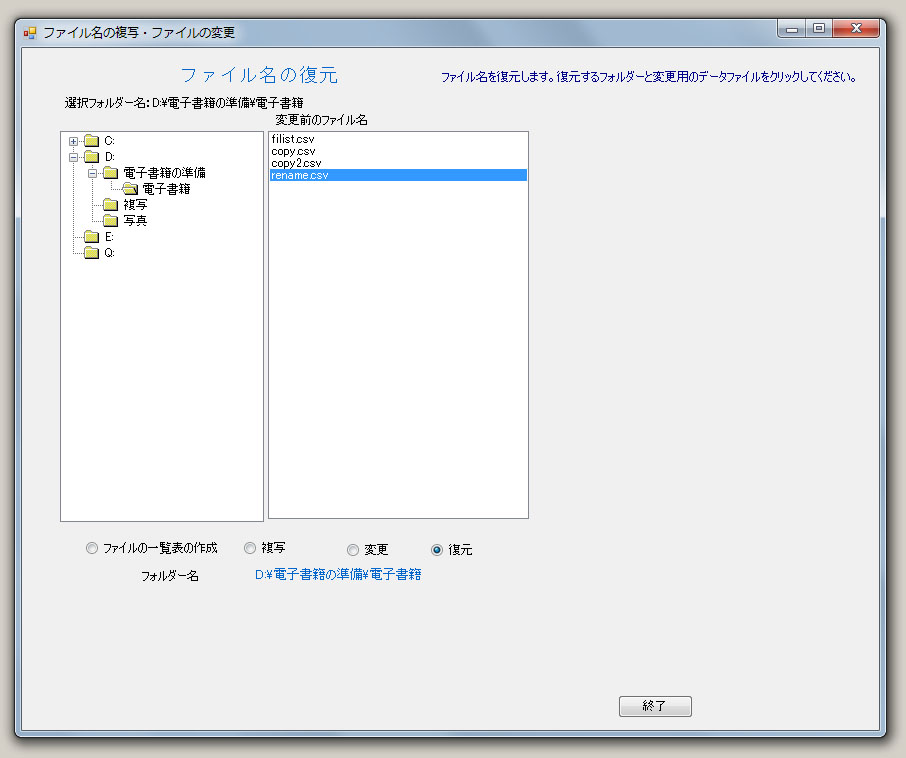
ファイル名の復元
変更したファイル名を復元することができます。
復元を指示するデータが必要です。
復元用のデータは、変更用のデータと同じです。
データ用のファイルを選択してください。
復元するファイル名と復元後のファイル名が表示されます。
データに不都合がない場合は、をクリックします。


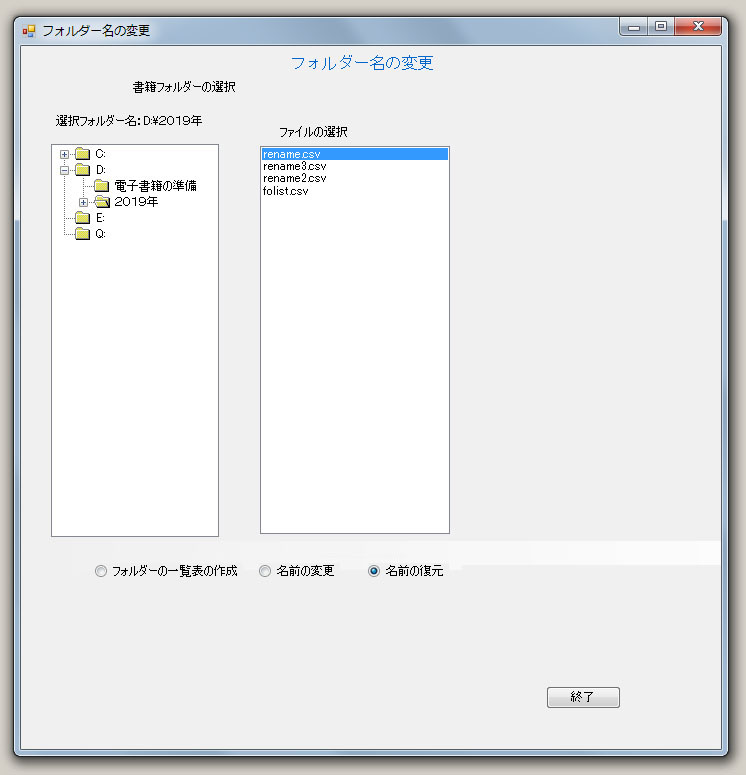
 (4)「フォルダー名の変更」
「フォルダー名の変更」は、電子書庫フォルダーの下に存在する電子書籍フォルダーの名前を変更します。
フォルダー名の変更は、それらを指示するデータを用います。


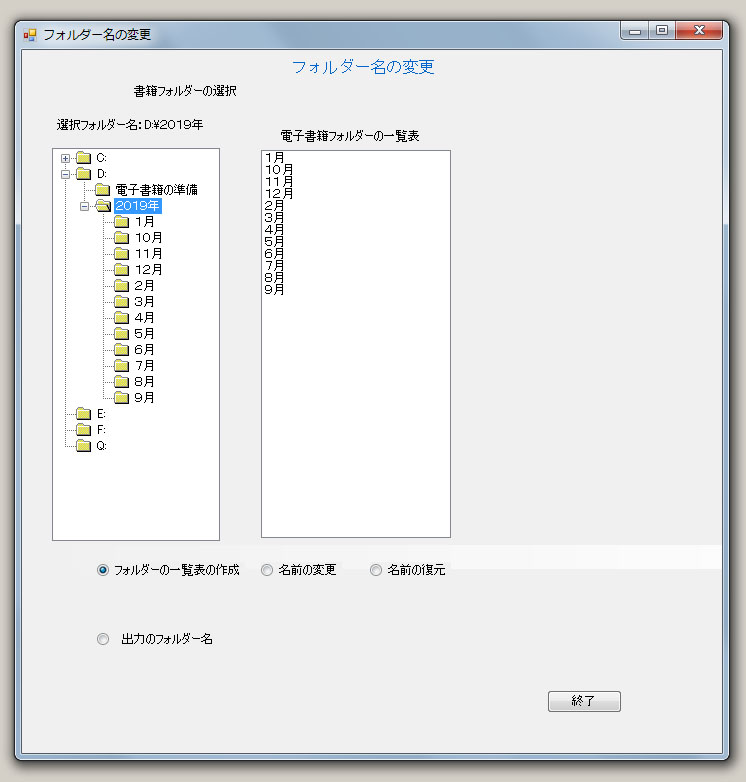
電子書籍フォルダーの一覧表
変更に先立ち、電子書籍フォルダーの一覧表を作成します。
フォルダーの一覧表の作成を選択します。
一覧表を作成する電子書庫フォルダーを選択します。
電子書籍フォルダーの一覧表が表示されます。
出力のフォルダ名を選択します。
出力のファイル名を入力します。
をクリックします。

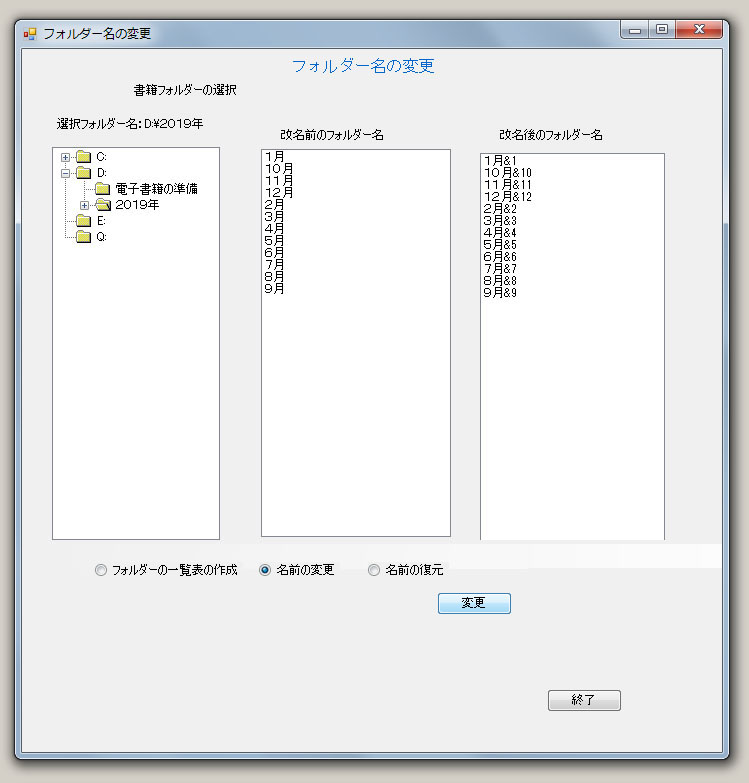
電子書籍フォルダー名の変更
変更を選択します。
電子書庫フォルダーを選択してください。
変更を指示するデータが必要です。(サンプルデータ4
データは、変更対象の電子書庫フォルダーに置きます。
データは、変更するフォルダー名、変更後のフォルダー名の2列で構成されます。
データ用のファイルを選択してください。
変更前後のフォルダー名が表示されます。
データに不都合がない場合は、をクリックします。

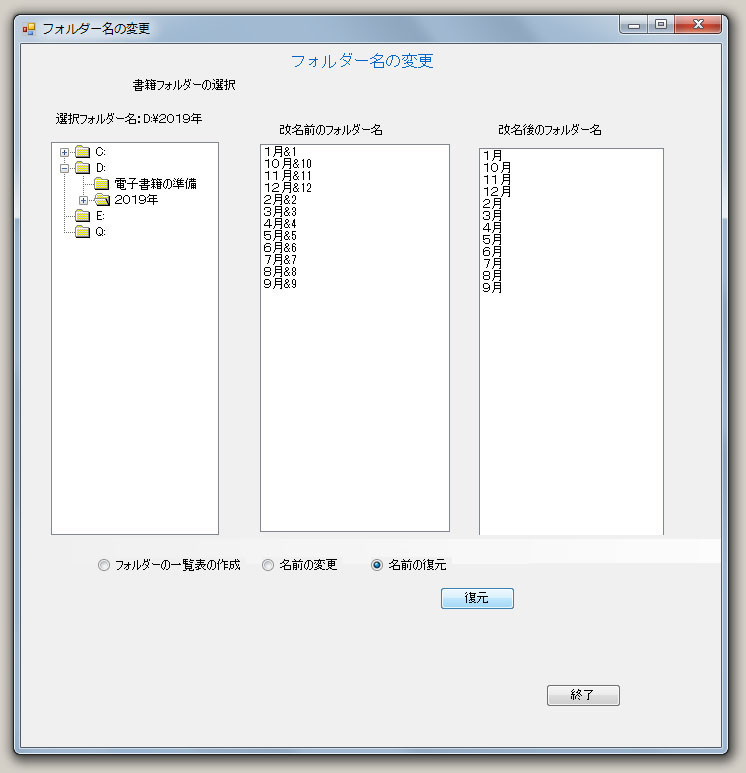
電子書籍フォルダー名の復元
変更したフォルダー名を復元することができます。
復元を指示するデータが必要です。
復元用のデータは、変更用のデータと同じです。
データ用のファイルを選択してください。
復元の前後のフォルダー名が表示されます。
データに不都合がない場合は、をクリックします。